
カタログや仕様書で表組を作る際、 「行を目で追いづらい」と感じたことはないでしょうか。特に行数が多い表では、 横に視線を移動するたびに見ている行を見失いやすくなります。そこで有効なのが、行ごとに交互に色をつける設定です。「セルごとに手動で色を変えていた」なんて方は必見です。今回は、InDesignでこの設定を効率よく行う方法をご紹介します。
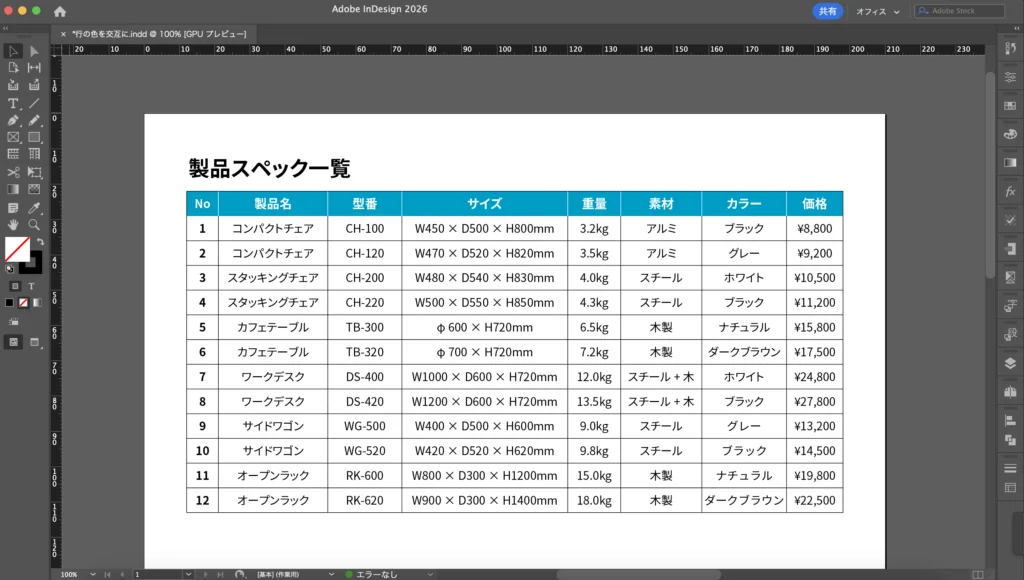
設定方法
① 表を選択
表全体を選択します。
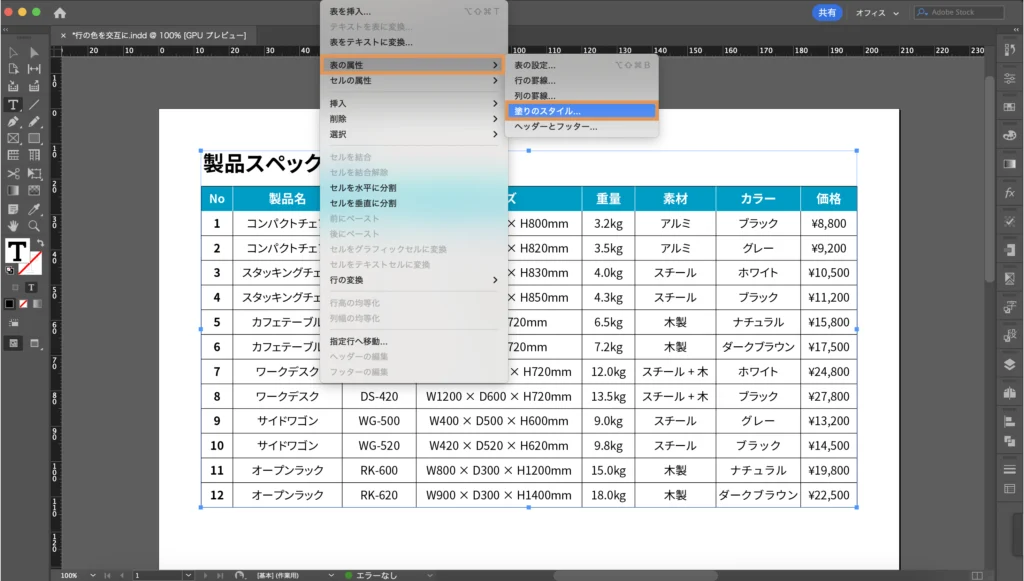
②交互の塗りを設定
メニューから[表]→[表の属性]→[塗りのスタイル]を選択します。
③ 基本設定
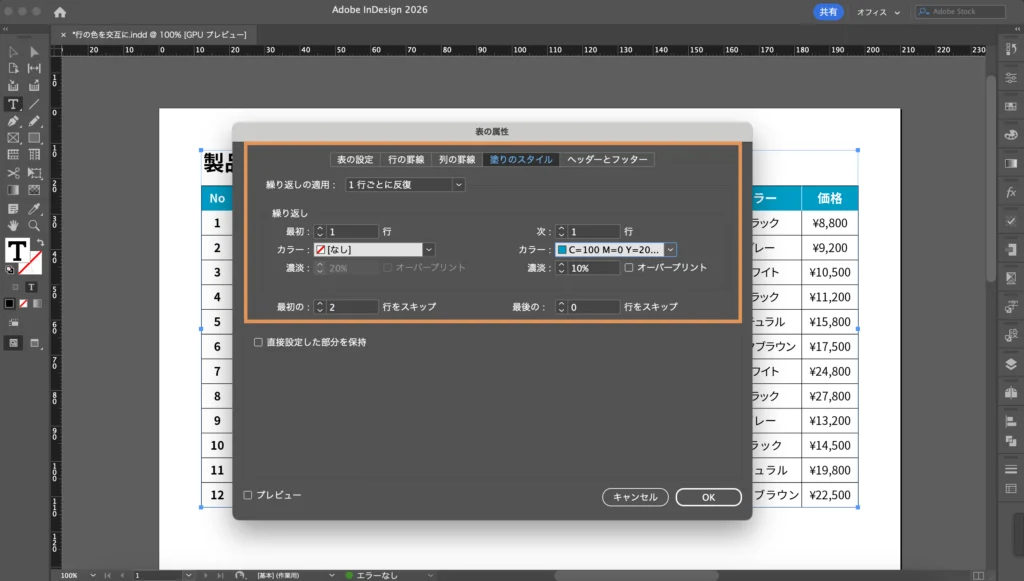
ダイアログで以下のように設定します。
- 適用対象:行
- パターン:1行ごと
- 塗り:薄いブルーなど
これだけで、行ごとに交互の色が適用されます。今回、先頭の2行(タイトル行・ヘッダー行)には色をつけないので、「最初の2行をスキップ」に設定しました。適用対象を「列」にすると、1列ごとの変更も可能です。
1行ごとの反復で色が変更されました。
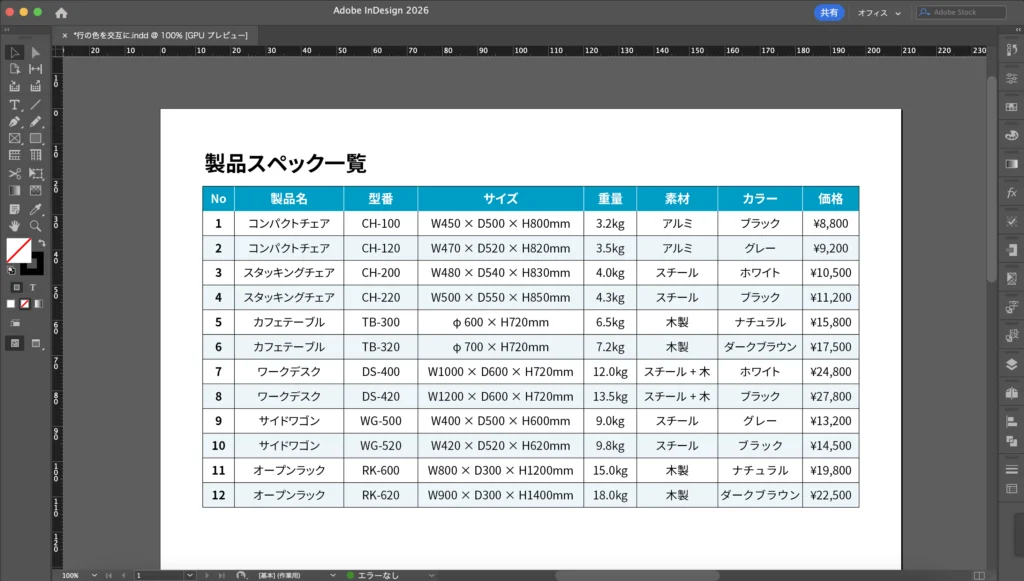
色変更が一括で対応可能
この機能の大きな利点は、後からの変更のしやすさです。色や濃淡を変更する場合も、 設定を変更するだけで全行に一瞬で反映されます。カタログ制作では仕様変更がつきものですが、 この方法なら修正対応もスムーズです。
まとめ
InDesignの表で行ごとに交互に色を変えたい時、設定ベースで管理して一括変更できる状態にするしておくと、作業効率を格段に高めることができます。実務ではこの設定を表スタイルに登録しておくことで、 同じデザインの表をすぐに再現できるようになります。
表組のクオリティとスピードを上げたい方は、ぜひ取り入れてみてください。