
Photoshopで画像を扱うとき、「拡大縮小したら画質が劣化した」「フィルターをかけたら戻せなくなった 」「修正のたびにやり直しになった」こんな経験はありませんか?これらの原因の多くは「ラスタライズされた状態」で作業していることにあります。この記事では、スマートオブジェクトの基本とラスタライズとの違い・使いどころについて解説します。
スマートオブジェクトとは
スマートオブジェクトとは、元の画像データを保持したまま編集できる機能です。つまり、“何度でもやり直せる状態(非破壊編集)”を作れます。
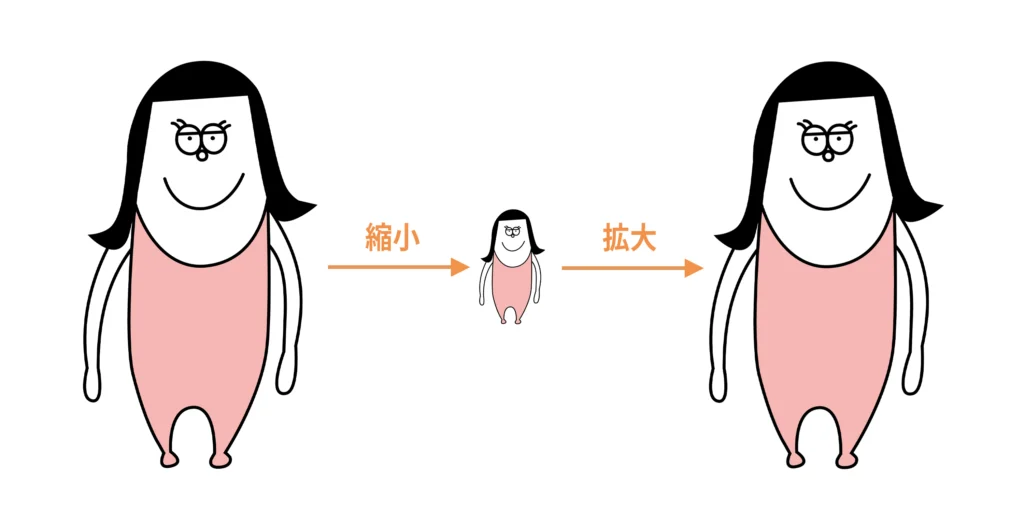
スマートオブジェクトは、一度縮小してからまた拡大しても、画像が劣化することがありません。
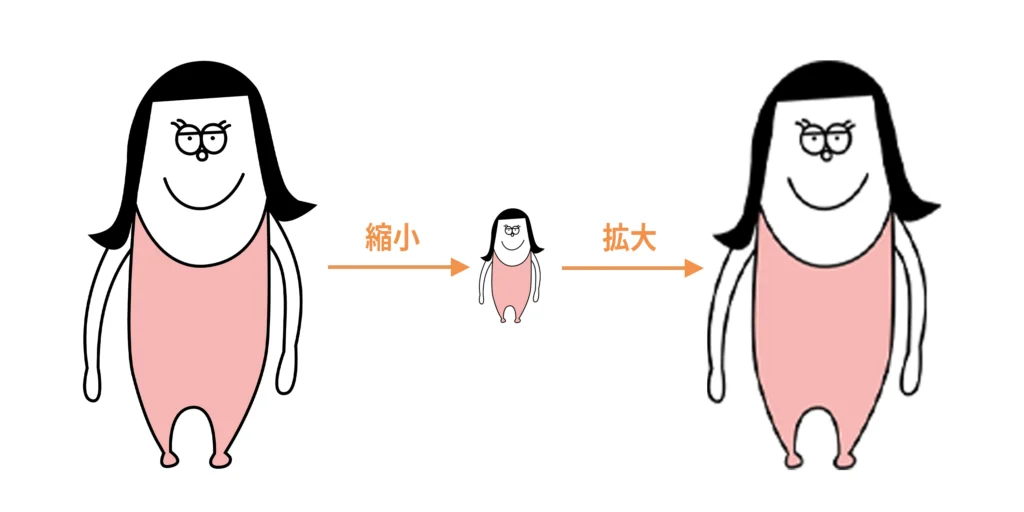
一方、ラスタライズされた画像を拡大・縮小をしてしまうと画像が劣化して、ぼやけてしまいます。
ラスタライズとの違い
それぞれこのような特長があります。
スマートオブジェクト:元データを保持(あとから修正OK)
ラスタライズ:編集内容が上書き(戻せない)
スマートオブジェクトの作成方法
レイヤーを右クリック → 「スマートオブジェクトに変換」または メニュー「レイヤー」→「スマートオブジェクト」→「変換」で簡単に作成ができます。迷ったら最初に変換しておくのがおすすめです。
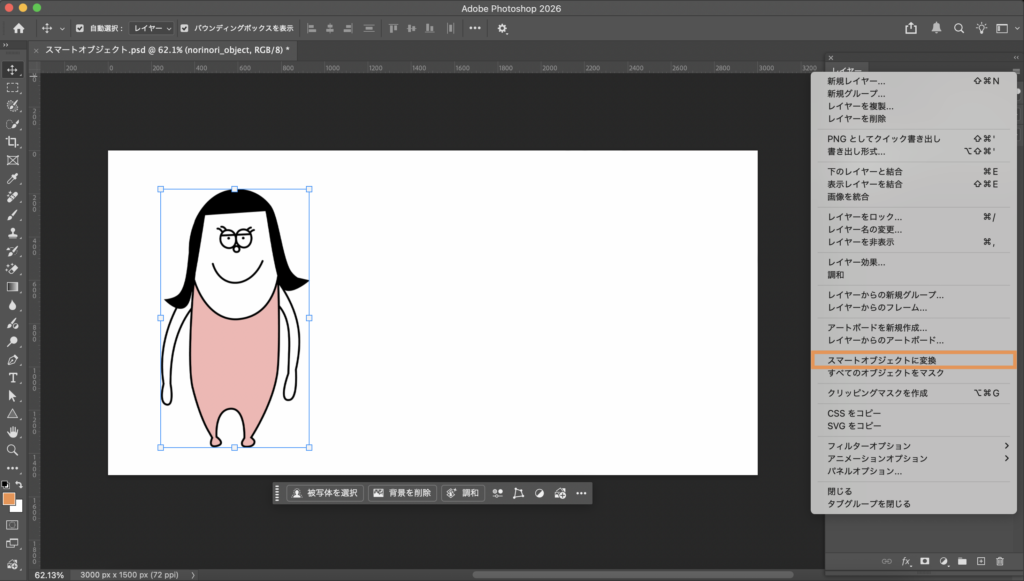
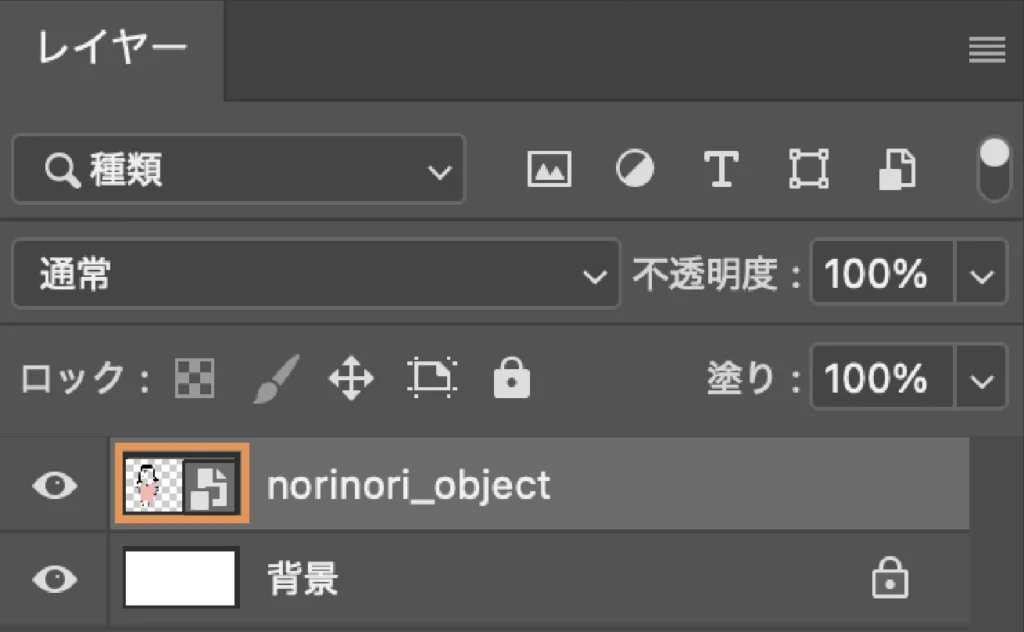
レイヤーのアイコン画像マークがつくと、スマートオブジェクト化された状態です。
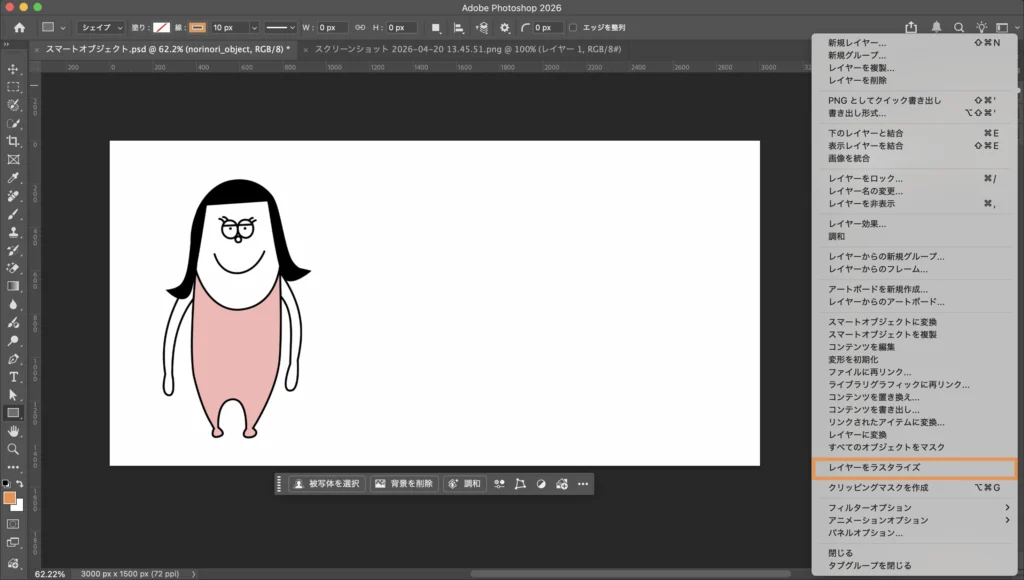
スマートオブジェクトの解錠(ラスタライズ)
レイヤーを右クリック → 「ラスタライズ」でスマートオブジェクトは必要に応じて通常の画像に戻すこともできます。これで直接編集(ブラシ・消しゴムなど)が可能になります。ラスタライズするとスマートフィルターは消え、元データ情報は失われてもとに戻すことはできないので注意。最終工程でのみ行うのが基本です。
メリット・デメリット
スマートオブジェクト
メリット
・拡大縮小しても劣化しにくい
・フィルターを後から変更できる
・修正や差し替えが簡単
デメリット
・データが重くなりやすい
・直接描画(ブラシなど)ができない
ラスタライズ画像
メリット
・軽い
・直接加工できる
デメリット
・拡大縮小で劣化
・修正がやり直しになる
スマートオブジェクトを使うべき場面
1. 拡大縮小を繰り返すとき
スマートオブジェクトなら劣化を防具ことができます。
2. フィルターを使う
後から調整と、ON/OFFが可能です。
3. 修正が入る前提のデザイン
中身を変えるだけで更新が可能です。
4. 同じ素材を複数箇所で使うとき
同じスマートオブジェクトを複製している場合、1つ編集するとすべてに反映されます。これはロゴの差し替えや商品画像の変更、モックアップ制作の時に便利です。
まとめ
スマートオブジェクトは「後から楽するための仕組み」です。最初に設定するだけで、修正対応の時間を大きく削減できます。実際の制作では、デザインそのものよりも修正対応や差し替え作業に時間を取られるケースが少なくありません。スマートオブジェクトを前提にデータを組んでおくことで、こうした後工程の負担を大きく減らすことができます。また、通常の複製による一括反映や、スマートフィルターによる再調整などは、短時間で複数パターンを検証したい場面でも効果を発揮するので、結果的に作業スピードだけでなく、提案の幅やクオリティにも影響してくると感じています。一方で、データの重さや直接編集のしづらさといった側面もあるため、最終段階でラスタライズするなど、適切な使い分けも重要です!