
InDesignで表を作っていると、アイコンや写真、イラストをセルの中に配置する場面は少なくありません。表の上に画像をそのまま乗せると、表を移動したり、セル数が変わった時に位置がずれてしまいます。そんな時によく使う方法として、表内に画像を入れる代表的な方法として、アンカー付オブジェクトで配置する方法と、セル自体をグラフィック用として使う方法があります。特長とともに手順をご紹介していきます!
方法1:アンカー付オブジェクトとして配置する
表を作成し、セルのサイズに合わせたフレームを作成し、インライン(command +V)でセル内に挿入します。
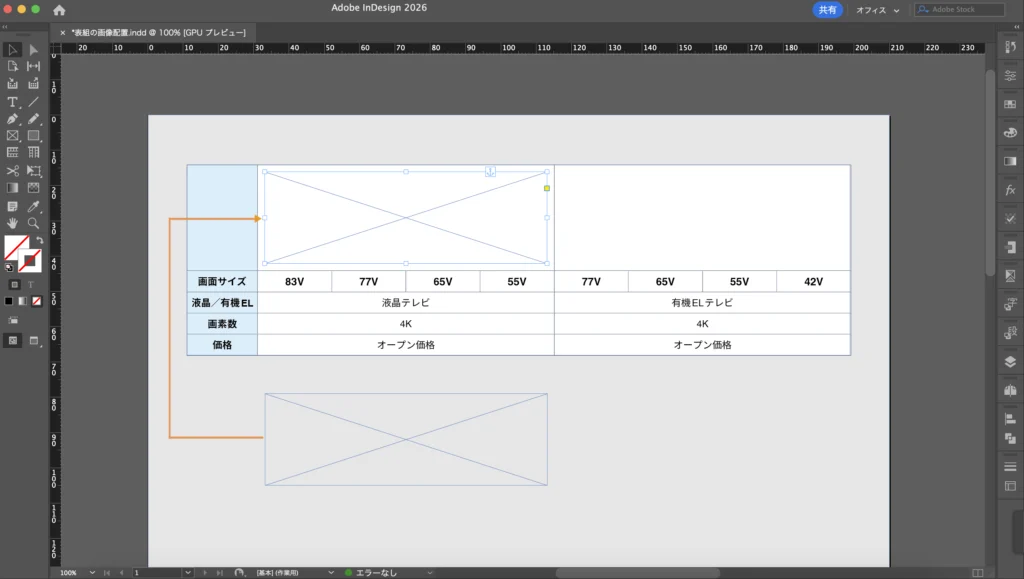
[ファイル]→[配置] から画像またはイラストを 選択。
置に挿入され、セル内に紐づいた状態(アンカー付)で配置されます。
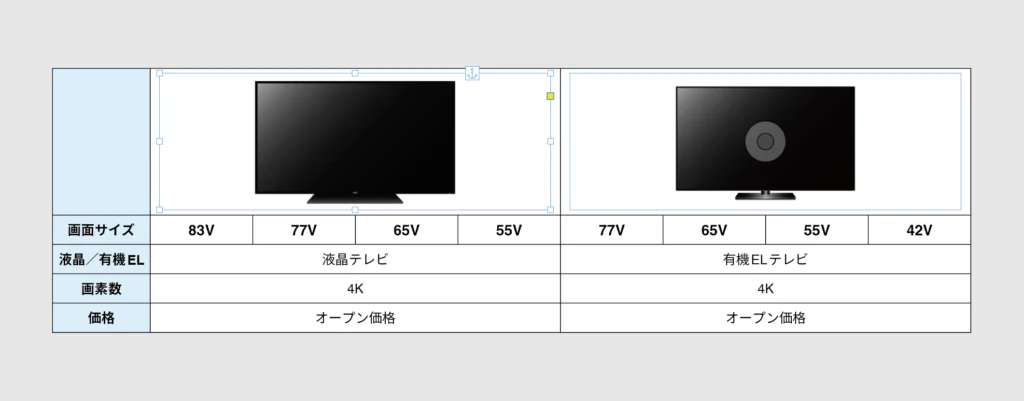
表を別の場所に移動させたり、セルのは幅を変更しても、画像も一緒に移動してくれます。
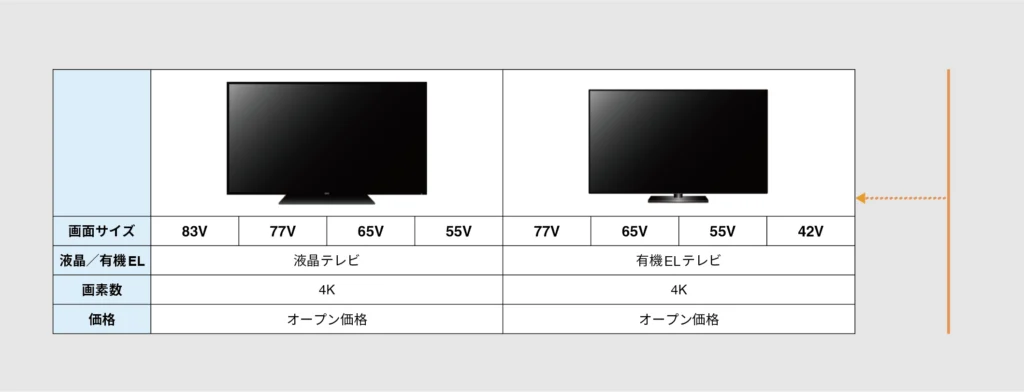
ただし、フレームの幅はそのままなので、重なり合っている状態になっています。これらは一つひとつ手動で調整する必要があるので注意しましょう。
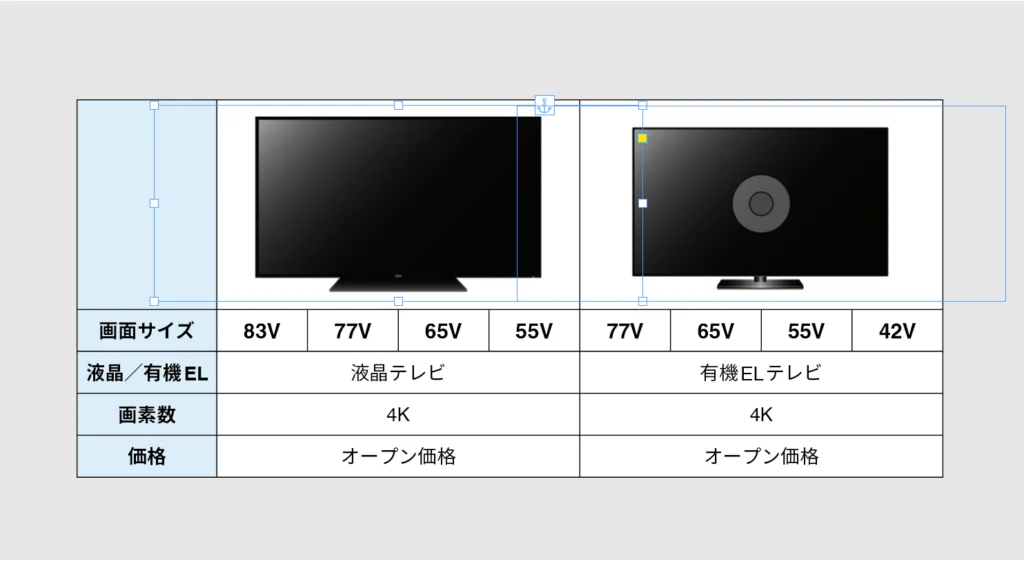
必要に応じて、アンカー付オブジェクトの設定や位置や余白を調整します。
この方法の便利なところ
- 表の行が増減しても、画像が一緒に移動する
- 表がページをまたいでも破綻しにくい
- 既に完成している表にも後から追加しやすい
注意したい点
- セルのサイズを変えても、画像フレームは自動では追従しない
- 見た目を揃えたい場合は、個別に調整が必要
方法2:グラフィックセルとして配置する
グラフィックセルとは?
グラフィックセルとは、InDesignの表のセルを画像専用のフレームとして使えるようにする機能です。通常のセルはテキストを入力するためのものですが、セルの属性を「グラフィック」に切り替えることで、そのセル自体が画像を入れるための箱になります。配置した画像はセルのサイズに連動するため、セル幅や高さを変更しても、画像がセル内に収まった状態を保ちやすいのが特徴です。
それではグラフィックセルとして配置する方法を見ていきましょう。
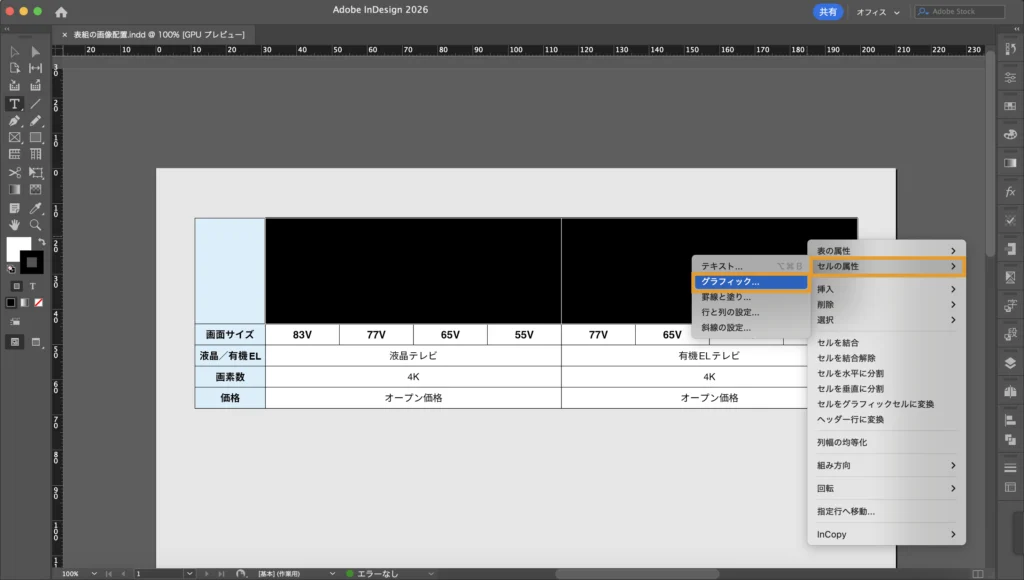
まず、画像を入れたいセルを選択します。そして、[表]→[セルオプション]→[グラフィック] を選ぶ、または、[右クリック] →[セルの属性]→[グラフィック]を選択し、セルをグラフィック用に切り替えます。
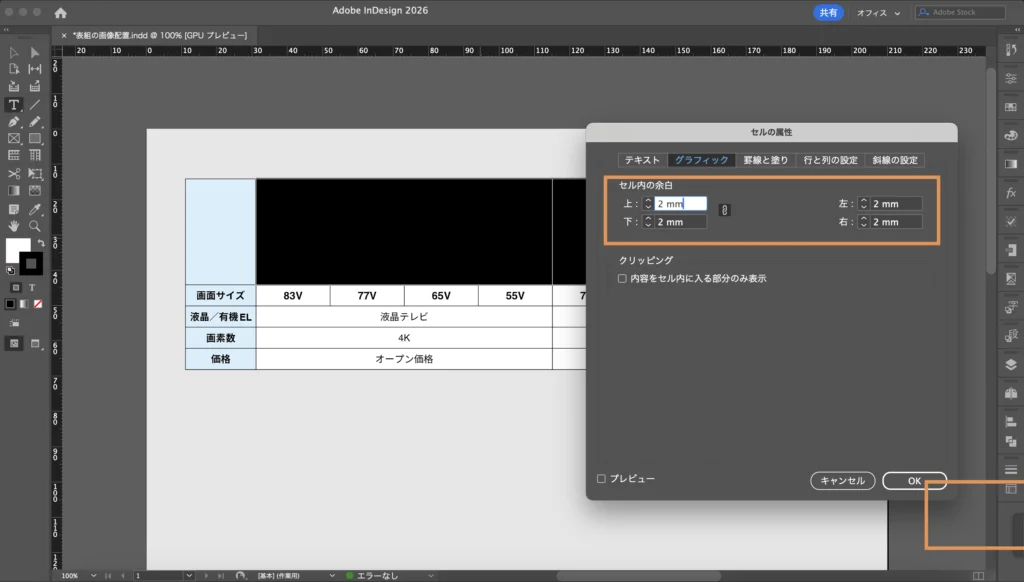
パネルで簡単に余白の設定もできます。
グラフィックセルに切り替った状態です。
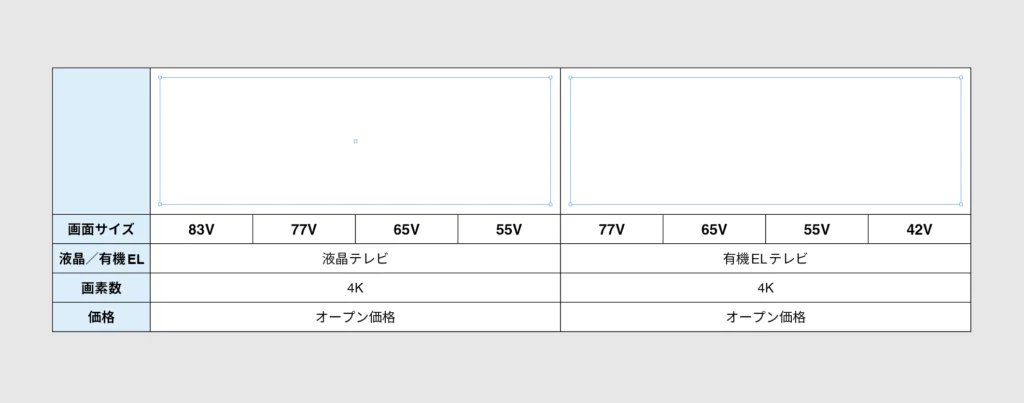
セルサイズに合わせて、画像フレームが 自動で連動します。
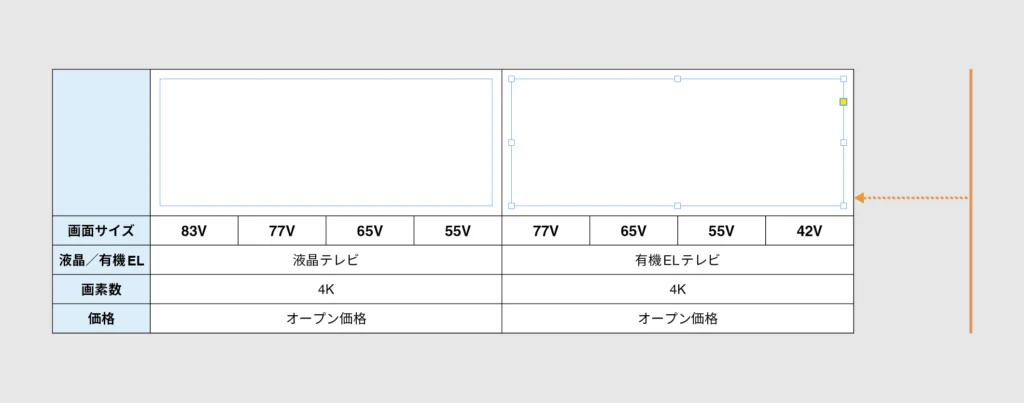
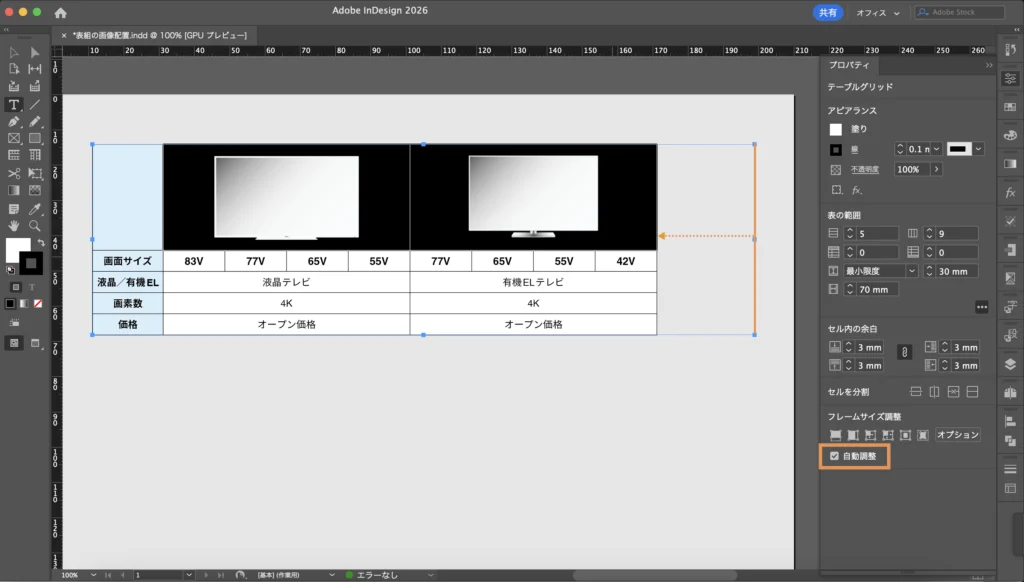
セルを選択したまま[ファイル]→[配置] で画像を配置(ドラッグ&ドロップでも可)。セル幅を縮めても、[自動調整]にチェックを入れておくと、画像の配置も崩れません。また、フィッティング設定で、セルに合わせた拡大・縮小も一括で行えます。
この方法の便利なところ
- セルサイズに合わせて画像が自動で収まる
- 複数セルに同じ設定を一括で適用できる
- 図版一覧やアイコン表などに向いている
注意したい点
- グラフィックセルにはテキストを入力できない
- 1セルにつき1画像が基本
- 後から表構造を大きく変える場合、調整が発生しやすい
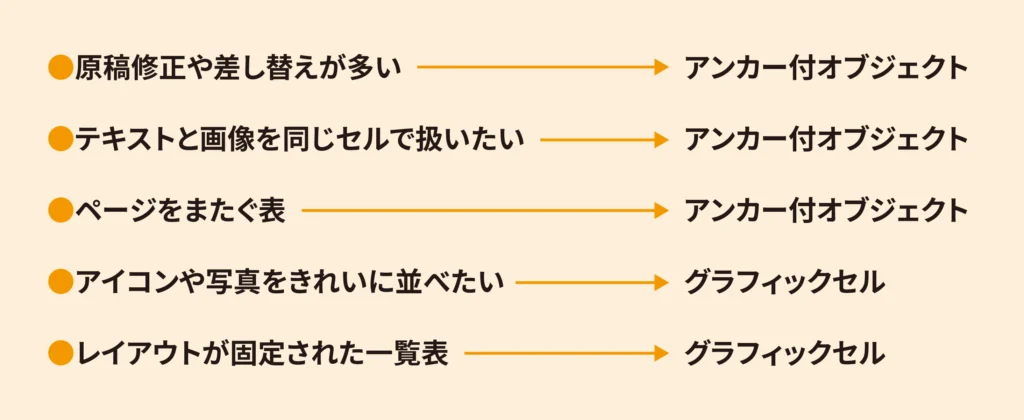
実際の作業で向いているのはどっち?
実務ではどう使い分けると良いかをまとめてみました!
まとめ
表の中に画像を入れる作業は、「今どう見せたいか」だけでなく「あとでどう編集するか」を考えて方法を選ぶのがポイントです。用途に応じて使い分けることで、InDesignでの表組作業がぐっと楽になると思うので、ぜひ試してみてください!