
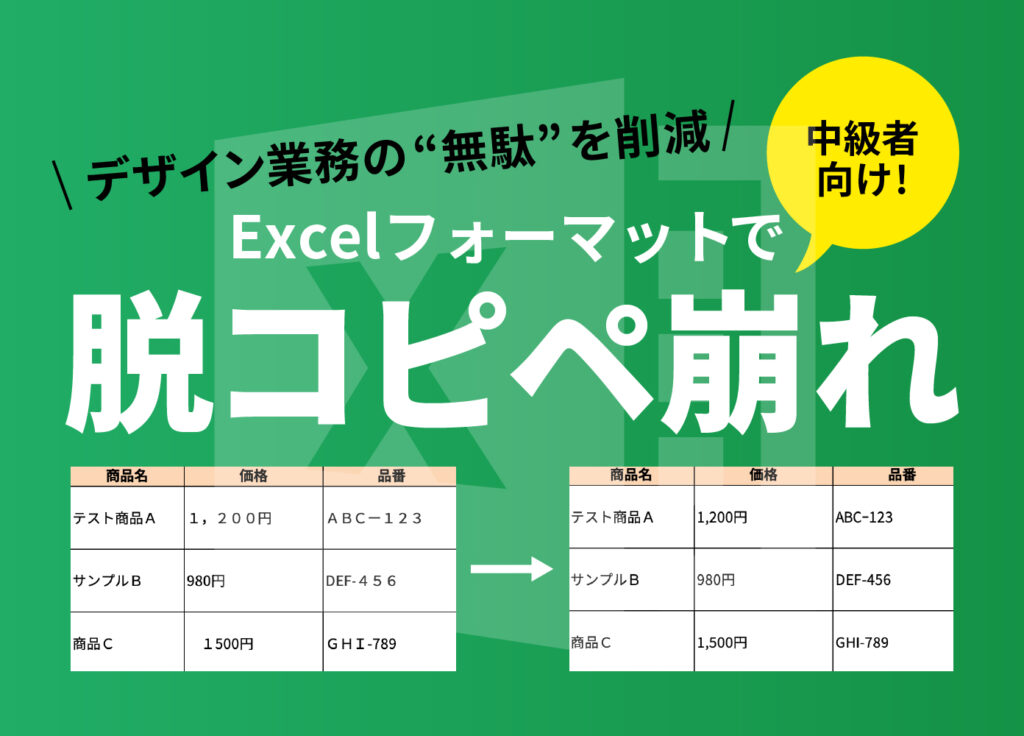
デザイン業務でテキストの整形に意外と時間がかかってしまっていると感じることはありませんか?「不要なスペースが入っている」「半角と全角がバラバラ」「改行が消えてしまう」などのこうした“コピペ崩れ”は、毎回手で直すと大きなロスになりますし、ミスにも繋がります。この作業、実はExcelに任せることでほぼ自動化できます。今日は、コピペするだけで整うExcelフォーマットを使り方をご紹介します!
よくある非効率な作業
カタログやチラシ、バナーなどの作成時、クライアントからいただいた資料をそのままIllustratorやIndesignにコピペする際、「目視で1つずつ修正 」「置換を何度も繰り返す」このやり方では時間もかかりミスも増えてしまいます。そんな時はExcelフォーマットを使って先に文字を整えておくと便利です。
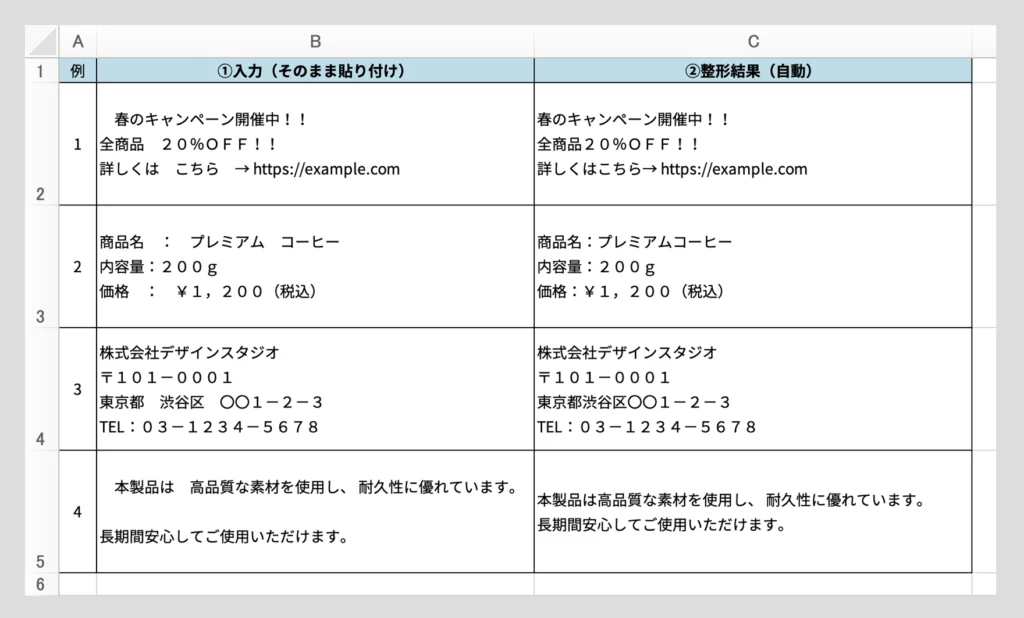
使用する関数(完成形)
今回使用した数式はこちら。下記をコピペしてC列のセルに貼りましょう。
=TEXTJOIN(CHAR(10),TRUE,
TRIM(
SUBSTITUTE(
SUBSTITUTE(
CLEAN(TEXTSPLIT(B2,CHAR(10))),
“~”,”〜”),
“ ”,””)
))
簡単に式の解説をしていきます。
① TEXTSPLIT(改行で分解)
TEXTSPLIT(B2,CHAR(10))
・改行ごとにテキストを分割
・1行ずつ処理できる状態にする
② CLEAN(ゴミ文字の削除)
CLEAN(…)
・見えない制御文字を削除
・コピペ崩れの原因を除去
③ SUBSTITUTE 1(記号の統一)
SUBSTITUTE( , “~”,”〜”)
・半角チルダ ~ を全角 〜 に変換
・表記のブレを防ぎます
④ SUBSTITUTE 2(全角スペースを削除)
SUBSTITUTE( , “ ”,””)
・全角スペースを削除
※スペースを残したい場合は ” ”,” “
⑤ TRIM(スペース整理)
TRIM(…)
・余分なスペースを削除
・文頭・文末・連続スペースを整える
⑥ TEXTJOIN(改行を戻す)
TEXTJOIN(CHAR(10),TRUE, …)
・分解したテキストを再結合
・改行を維持したまま戻す
Illustratorで使うときのポイント
エリア内文字ツールで貼ると、 改行が崩れません。
InDesignの表で起きがちなコピペ崩れを整える(応用編)
Excelや原稿からそのままコピーしてInDesignの表に貼り付けると、発生しがちな文字崩れも、Excelフォーマットであらかじめ整えておけば、貼るだけで整った状態になります。
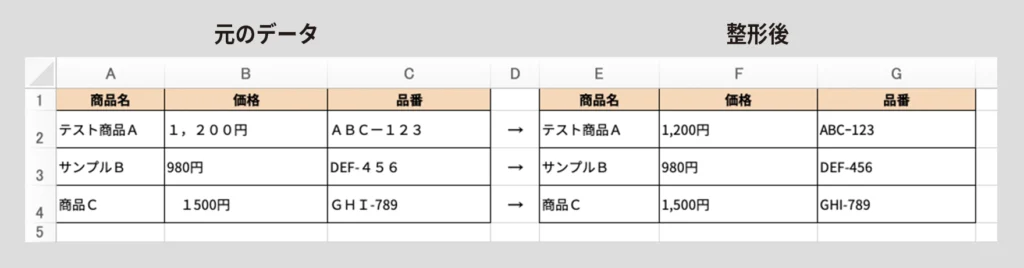
ただし、表データは列ごとに性質が異なるので、同じ処理をすると逆に崩れる可能性があります。
列ごとに最適化しておくと良いと思います。
例えば、
商品名などのテキスト列
=TRIM(SUBSTITUTE(SUBSTITUTE(CLEAN(A2),” ”,” “),CHAR(160),” “))
・スペースやゴミだけ整理
・カタカナはそのまま
価格などの数値列
=IFERROR(TEXT(VALUE(SUBSTITUTE(SUBSTITUTE(B2,”,”,”,”),”円”,””)),”#,##0″)&”円”,B2)
・数値として再構築
・カンマは完全統一
品番などの英数列
=TRIM(ASC(SUBSTITUTE(SUBSTITUTE(CLEAN(C2),”-”,”-“),” ”,””)))
・半角化+記号統一
・表記ブレを防ぐ
これを運用してフォーマットをつくっておけば、毎回数式を考える必要がありません。また、ミスも減り、表記ルールが統一されるうえ、Indesignにもそのまま張ることができます。カタログに全国の支社と所在地、電話番号を入れる、なんて際にも役に立ちそうですね。
まとめ
テキスト整形は、自分の手でやるのではなく「仕組みで処理する」ことで日々の細かい手直しが減り、本来のデザイン業務に集中できるようになります。小さな効率化ですが、積み重ねると大きな差になります。ぜひ一度、実務で試してみてください。